Guida utente
Questa guida spiega come utilizzare l'A77 nelle operazioni quotidiane. Copre le azioni più comuni eseguite direttamente sul terminale, inclusi pagamenti, mance, ricevute, rimborsi, reversal, submission e chiusura giornaliera.
Collegamenti rapidi
Avvio di un pagamento

Per avviare un pagamento, seleziona la funzione di pagamento dalla schermata iniziale del terminale.
Inserisci l'importo della transazione e confermalo sul dispositivo.
Mance
Se la mancia è abilitata, al cliente potrebbe essere chiesto di aggiungere una mancia prima di completare il pagamento.
A seconda della configurazione, il terminale può offrire:
- inserimento manuale della mancia
- opzioni percentuali predefinite, mostrate insieme all'inserimento manuale e all'opzione senza mancia
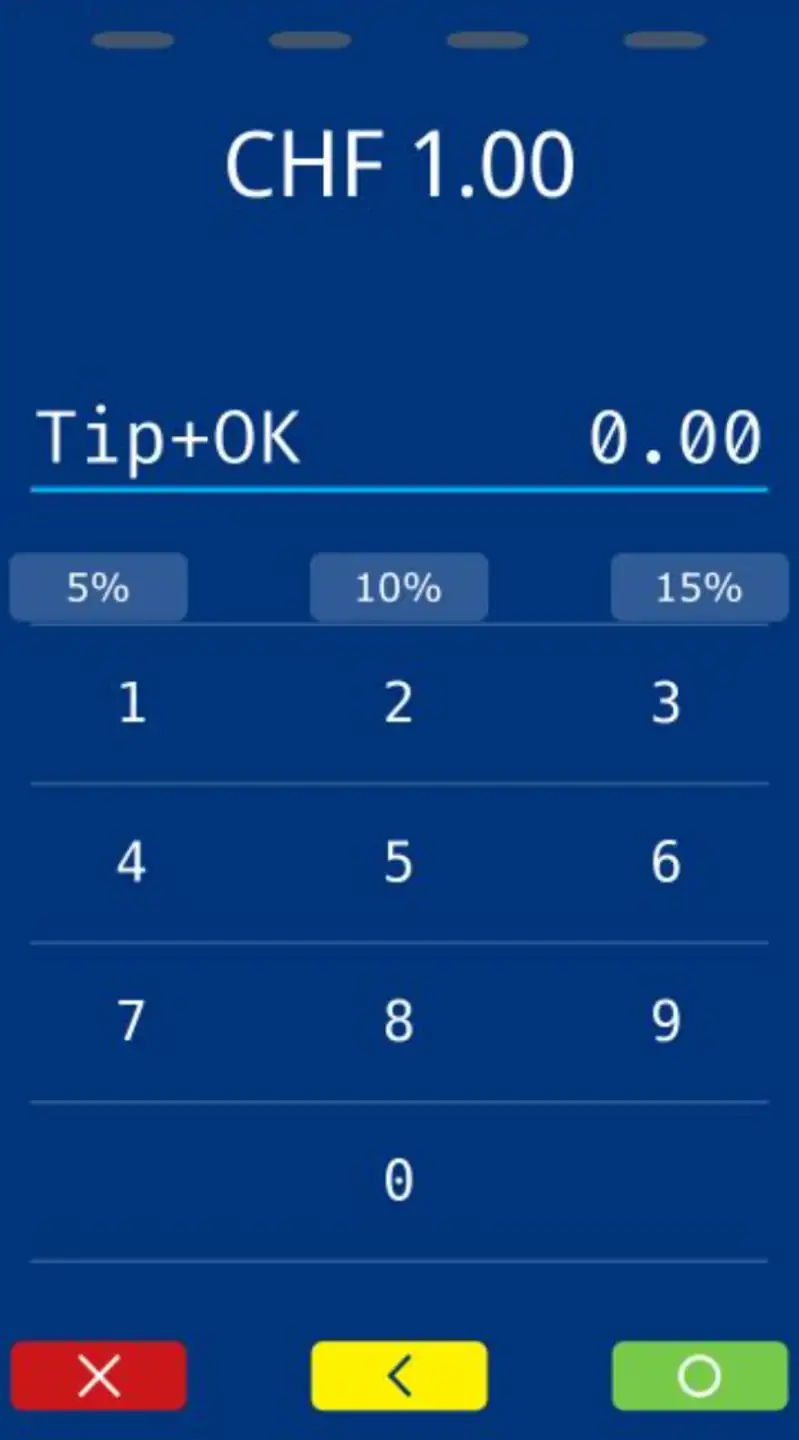
Il flusso della mancia viene visualizzato solo se è stato abilitato per il merchant.
Completamento di un pagamento
Una volta confermato l'importo, il terminale chiede al cliente di completare il pagamento.

A seconda dei metodi di pagamento abilitati, il cliente può:
- avvicinare una carta Contactless o un wallet
- inserire una carta chip
- strisciare una carta a banda magnetica
- usare un metodo di pagamento basato su QR
Accettazione di carte e wallet
L'A77 supporta i metodi di pagamento standard card-present utilizzati in Svizzera.
Questo può includere:
- carte Contactless
- carte chip
- fallback della banda magnetica, ove applicabile
- wallet mobili come Apple Pay o Google Pay
Pagamenti basati su QR
Se i metodi di pagamento basati su QR sono abilitati, la schermata di pagamento può mostrare anche un codice QR.
Per impostazione predefinita, viene visualizzato il metodo di pagamento basato su QR standard. Se sul terminale sono attivi metodi di pagamento basati su QR alternativi, il merchant può cambiare il metodo visualizzato direttamente dalla schermata di pagamento.
Per passare dal metodo QR standard a un metodo alternativo, premi il pulsante verde con i tre puntini sulla schermata di pagamento.
Inserimento manuale della carta
L'inserimento manuale della carta può essere disponibile in configurazioni specifiche. Non è il fallback normale per i pagamenti standard con carta.
Per l'accettazione regolare delle carte, l'ordine previsto è:
- Contactless
- chip and PIN
- fallback della banda magnetica, ove applicabile
Se l'inserimento manuale è abilitato, diventa disponibile nella schermata di pagamento dopo l'avvio della transazione. Il merchant può aprirlo premendo l'icona gialla nella schermata di pagamento e selezionando l'inserimento manuale del PAN.
Il terminale può quindi richiedere:
- numero della carta
- data di scadenza
- codice di sicurezza della carta
Questa funzione è solitamente limitata ed è rilevante soprattutto per casi d'uso speciali come flussi relativi a gift card o MPKE. Potrebbe non essere disponibile su tutti i terminali.
Conversione dinamica della valuta (DCC)
Se DCC è abilitato e il cliente utilizza una carta estera idonea, il terminale può offrire una scelta di valuta durante il flusso di pagamento.
Al cliente vengono mostrati:
- l'importo nella valuta locale
- l'importo convertito nella valuta della carta
- il tasso di cambio e informazioni aggiuntive
Il cliente può quindi scegliere se pagare nella valuta locale o in quella della carta.
Approvazione o rifiuto
Una volta che il cliente completa il pagamento, il terminale invia la richiesta di autorizzazione attraverso la rete di pagamento.
La transazione viene quindi approvata o rifiutata.
- Se approvata, la transazione viene memorizzata per la successiva submission e settlement
- Se rifiutata, il cliente viene informato e il pagamento può essere riprovato
Ricevute
Dopo un pagamento riuscito, il terminale fornisce il flusso delle ricevute.
L'A77 non dispone di una stampante integrata. Le ricevute vengono fornite digitalmente sul terminale, oppure tramite la gestione delle ricevute lato cassa se è disponibile una stampante esterna.
Le seguenti ricevute possono essere disponibili:
- ricevuta merchant
- ricevuta cliente
Se non viene selezionata alcuna opzione di ricevuta cliente, il terminale continua con il flusso di ricevuta digitale configurato. Nessuna ricevuta cartacea viene stampata direttamente dall'A77.
Entrambe le ricevute contengono i principali dettagli della transazione, come data e ora, numero di carta mascherato, riferimento della transazione, codice di autorizzazione e importo totale.
La ricevuta merchant contiene solitamente più informazioni operative per supporto e riconciliazione. La ricevuta cliente è la copia più breve per il titolare della carta.
Ricevuta QR
Sui terminali che supportano la ricevuta QR, la ricevuta cliente può essere visualizzata come codice QR nel flusso di ricevuta digitale.
Il cliente può scansionare il codice QR per aprire la ricevuta digitale.
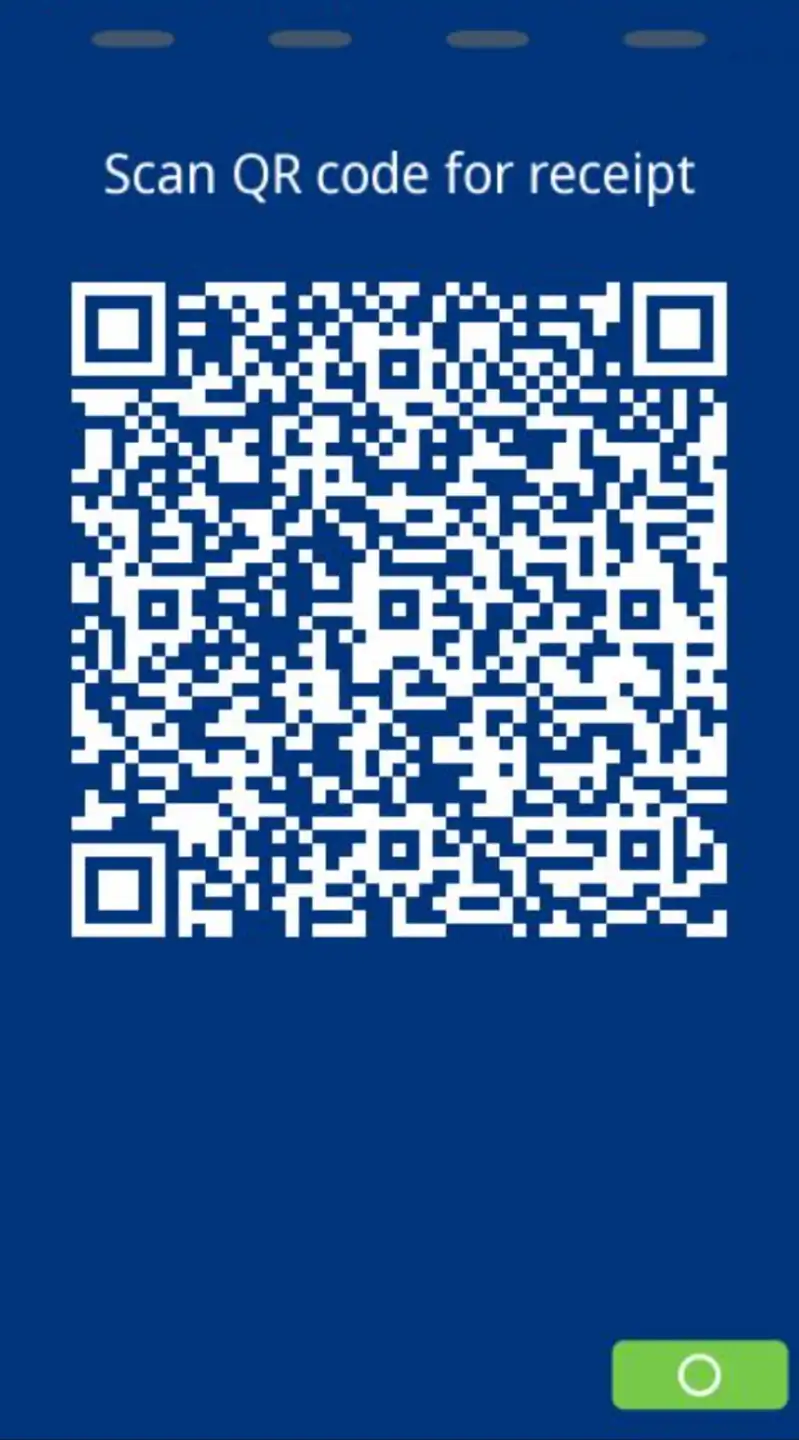
Questa opzione viene mostrata solo sui terminali e nelle configurazioni che supportano la ricevuta QR.
Menu e azioni avanzate
L'A77 offre due punti di accesso al menu per l'operatività quotidiana e le azioni avanzate.
Menu transazioni

Il menu transazioni si apre tramite l'icona a stella in basso a sinistra nella schermata del terminale.
Questo menu fornisce accesso rapido alle azioni comuni relative alle transazioni, come reversal, credit, prepaid, final balance, ticket reprint e reports.
Menu merchant

Il menu merchant completo si apre tramite l'icona hamburger in basso a destra nella schermata del terminale.
Questo menu fornisce accesso alle funzioni merchant, alle opzioni di configurazione e alle azioni operative.
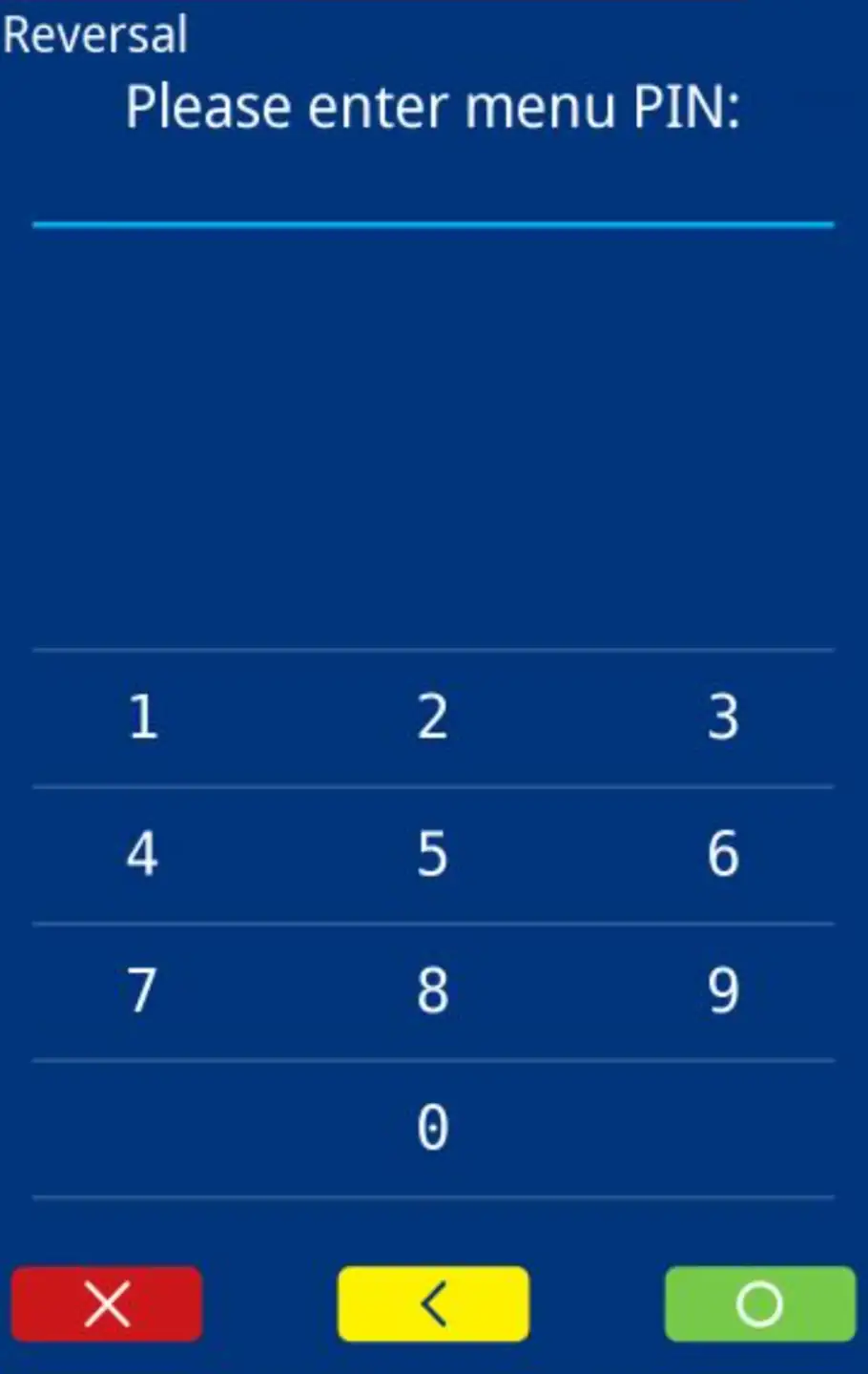
Le impostazioni merchant richiedono sempre la password merchant. Alcuni flussi di transazione possono richiedere anche l'autenticazione prima di poter essere eseguiti. Se non conosci la password, contatta la persona responsabile dei terminali nella tua azienda.
Le impostazioni del terminale e operative possono essere accessibili dal menu merchant o dal menu di configurazione. Procedi con cautela.
Azioni dopo il pagamento
Oltre ai pagamenti, l'A77 supporta diverse azioni dopo una transazione.
Riservazione
Se i pagamenti con riservazione sono abilitati per il merchant, apri la funzione di riservazione dal menu transazioni per riservare un importo sulla carta del titolare della carta. L'etichetta esatta del menu può dipendere dalla lingua e dalla configurazione del terminale.
L'importo riservato può essere successivamente aumentato mediante un adeguamento, annullato o finalizzato con una vendita della riservazione. Per i periodi di validità, gli adeguamenti e il comportamento della capture finale, vedi Riservazione.
Refund
Per eseguire un Refund:
- Apri la funzione Refund o credit
- Autenticati se richiesto
- Inserisci l'importo del Refund
- Presenta il metodo di pagamento se richiesto
- Conferma la transazione
A seconda della configurazione, potrebbe essere richiesta la carta originale o un altro passaggio di convalida.
Reversal
Per eseguire il reversal dell'ultima transazione:
- Apri la funzione reversal dal menu transazioni
- Autenticati se richiesto
- Conferma la transazione visualizzata
Un reversal è possibile solo se la transazione non è ancora stata submitted. Attualmente, solo l'ultima transazione può essere reversed.
Chiusura giornaliera
Il Daily Closing chiude il periodo corrente, esegue Submission e Transmission dove richiesto e prepara le transazioni per il Settlement.
Per eseguire la chiusura giornaliera:
- Apri la funzione Final Balance dal menu transazioni
- Autenticati se richiesto
- Conferma l'azione
Il terminale fornisce un riepilogo del final balance una volta completato.
Questo riepilogo è utilizzato principalmente per la riconciliazione e mostra le operazioni effettuate durante il ciclo di chiusura corrente.
Il terminale potrebbe non essere disponibile durante questo processo.
Submission e trasmissione
Le transazioni devono essere submitted e transmitted prima di poter procedere al Settlement e al payout.
A seconda della configurazione, ciò può avvenire:
- automaticamente
- durante la chiusura giornaliera
- manualmente tramite il menu del terminale
Riapertura dell'ultima ricevuta
L'A77 può aprire nuovamente l'ultima ricevuta della transazione come ricevuta digitale.
Per aprire l'ultima ricevuta:
- Apri la funzione Ticket Reprint dal menu transazioni
- Conferma l'azione
Solo l'ultima ricevuta cliente può essere aperta di nuovo. Se la configurazione di pagamento include la stampa esterna delle ricevute, la ricevuta può essere stampata al di fuori del terminale.